BMP na WEBP
Darmowy konwerter BMP na WEBP. Upuść plik i konwertuj w przeglądarce — prywatnie i szybko.
Co robi ten konwerter
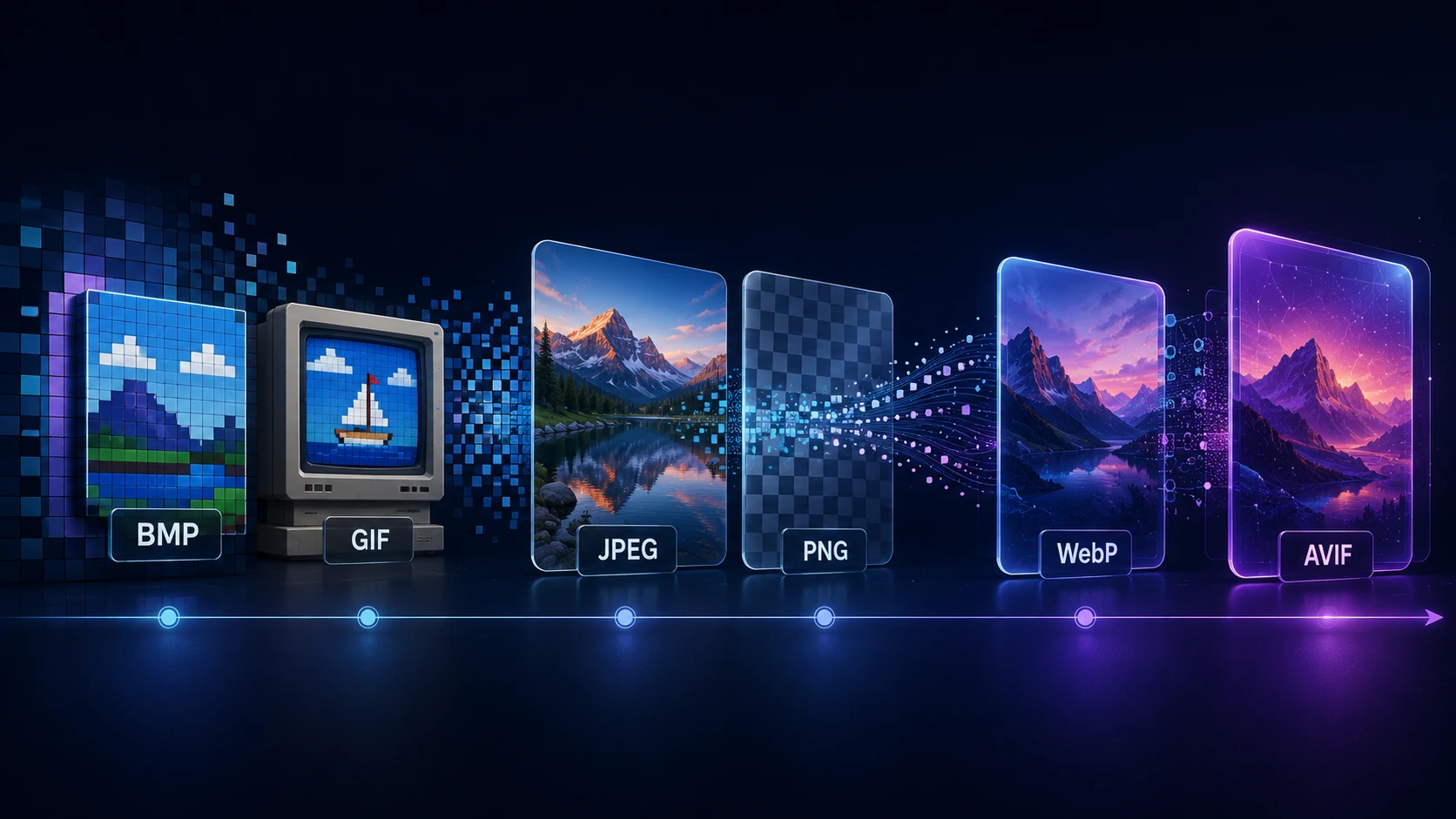
Ten darmowy konwerter BMP na WEBP ponownie koduje obraz w przeglądarce. Pliki pozostają na Twoim urządzeniu.
Użyj go, gdy potrzebujesz wyniku WEBP ze źródła BMP do internetu, e-maila lub innej aplikacji.
Jak przekonwertować BMP na WEBP
- 1
Prześlij plik BMP
Upuść jeden lub więcej plików BMP w obszarze przesyłania (maks. 250 MB każdy).
- 2
Ustaw jakość WEBP
Jakość WEBP kontroluje rozmiar vs szczegóły. Niższe wartości zmniejszają plik; wyższe zachowują więcej szczegółów.
- 3
Konwertuj na WEBP
Naciśnij Konwertuj na WEBP. Przetwarzanie odbywa się w przeglądarce — plik nie jest przesyłany na serwer ImgTask.
- 4
Pobierz wynik
Pobierz przekonwertowany plik WEBP, gdy będzie gotowy. Konwersja pozostała na Twoim urządzeniu.
BMP na WEBP w przeglądarce
Plik nigdy nie opuszcza Twojego urządzenia. Konwertuj BMP na WEBP za darmo, a następnie pobierz wynik.
Formaty, limity i prywatność
Ograniczenia: Limit przesyłania: 250 MB na obraz, do 20 plików naraz.
Prywatność: Twój obraz jest przetwarzany lokalnie w przeglądarce i nie jest przesyłany na serwer ImgTask. Pliki obrazów nigdy nie opuszczają Twojego urządzenia. Nie potrzebujesz konta, a pliki nie mają znaku wodnego.
Więcej narzędzi
Każde narzędzie jest darmowe, prywatne i działa w kilka sekund.
Narzędzia do obrazów
48 Compress Image JPEG · PNG · WEBP · GIF · BMP · TIFF · AVIF · HEIC Resize Image Exact px or % Blur Image Gaussian & motion
Konwertuj na JPG
JPGKonwertuj na PNG
PNGKonwertuj na WEBP
WEBPKonwertuj na AVIF
AVIFKonwertuj na TIFF
TIFFKonwertuj na GIF
GIFFavicon / ICO
Narzędzia PDF
12 Compress PDF Shrink for email & web Merge PDF Combine multiple files Image to PDF Images → single PDF PDF to Image Extract as PNG/JPG PDF to PowerPoint Pages → PPTX slides JPG to PDF Photos → PDF pages Word to PDF DOCX → PDF Excel to PDF XLSX → PDF table HTML to PDF Web page file → PDF PDF to JPG Pages → JPEG PDF to Word Extract text to DOCX PDF to Excel Tables → XLSX
Najczęściej zadawane pytania
Tak. Konwertuj BMP na WEBP za darmo bez rejestracji i bez znaku wodnego.
Konwersja odbywa się w przeglądarce. Twój obraz jest przetwarzany lokalnie i nie jest przesyłany na serwer ImgTask.
Możesz konwertować obrazy do 250 MB każdy i do 20 plików naraz. Bardzo duże wymiary pikseli mogą nadal zawieść w przeglądarce, nawet gdy plik mieści się w limicie przesyłania.
Nie. Konwersja ponownie koduje piksele i usuwa metadane EXIF, GPS, XMP, ICC i DPI. Orientacja EXIF jest najpierw stosowana wizualnie, aby zdjęcia pionowe pozostały proste.
Blog
Poradniki i wskazówki z bloga
Krótkie, praktyczne artykuły, dzięki którym wyciągniesz więcej z ImgTask i pracy z obrazami lub PDF.